Amazonセラーセントラルにログインできないときは?原因を分けて復旧する手順
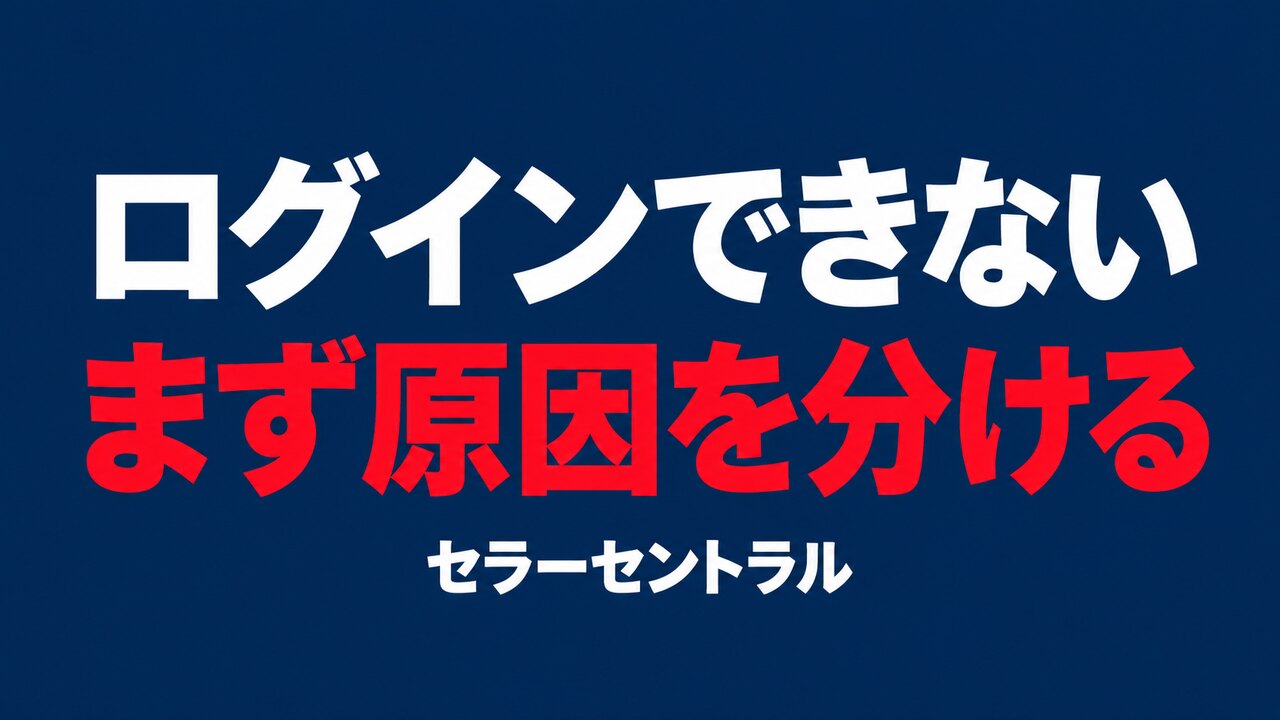
Amazonセラーセントラルに入れなくなると、受注や在庫を確認できず焦ります。「アカウントが止まったのでは」と考えたくなりますが、ログインできない原因は一つではありません。
まず、今も使える端末を残し、ログイン情報、ブラウザ、二段階認証、Amazonからの通知を分けて確認します。使える画面まで閉じたり、何度も設定を変えたりする前に、どの段階で止まっているかを特定してください。この記事では日本のセラーセントラルへのログインを扱います。
ログインできないことと、販売アカウントの制限を分ける
実際の相談では、スマートフォンから入れなくなり、登録済みのメールアドレスに関する表示が出た方がいました。松尾は、アプリなのか、パソコンでも同じなのかを尋ねています。その後、再びアクセスできたことが確認されました。
この相談から大切なのは、最初から原因をアカウント全体の問題に決めなかったことです。一台だけで起きるなら端末側の問題を調べられます。複数の端末で同じ段階に止まるなら、認証情報やアカウント側の案内も確認する必要があります。
別の相談では、アクセスできないことに加えて、販売状況にも異変がありました。サポート側はAmazonから届いていた通知を確認するよう案内し、本人が必要な手続きを進めています。ブラウザの問題と、通知に基づく本人確認などの問題は、対応する場所が異なります。
「入れないから停止された」「商品が売れないからパスワードが違う」と結び付けず、画面に表示されている事実を残してください。エラーが出る場所と文言が、次の確認先を決める材料になります。
最初に、使える端末と注文対応を確保する
パソコンでは入れるがスマートフォンでは入れない場合、使えるパソコンをログアウトさせないでください。別のブラウザや端末で調べる間も、受注、出荷予定、通知を確認できる経路を残します。
画面を見られる端末があれば、未発送注文の期限を確認します。自己発送で期限が近い場合は、ログイン復旧と注文対応を同時に整理してください。商品を発送していないのに発送通知を送るなど、画面上だけで問題を終わらせる操作は避けます。
出荷の遅れについては、出荷予定日に間に合わないときの対応で詳しく扱っています。ログイン障害の対応中でも、注文の実際の状態に合わせた処理が必要です。
セラーセントラルにログインできないときの確認手順
1.公式の入口と、止まる段階を確認する
日本の公式セラーセントラルを開き、ログイン画面か、新規登録の画面かを確かめます。「すでに登録されている」と表示されたら、登録の操作へ進んでいないか見直してください。その表示だけで、アカウントの削除や停止を判断しません。
メールアドレス入力、パスワード入力、認証コード入力、ログイン後の店舗選択のどこで止まったかを記録します。複数の出品アカウントや権限を使っている場合は、意図したアカウントと日本のストアを選べているかも確認します。
2.登録したメールアドレスを確かめる
Amazon公式の案内では、ログインできない場合に、正しい登録メールアドレスの使用を確認するよう説明されています。買い物用と事業用を分けているなら、保存済みの入力が別のアドレスになっていないか見ます。
パスワードを思い出せない場合は、公式画面の再設定案内を使います。検索で見つけた第三者の窓口へログイン情報を渡したり、何通も届いた再設定メールを無作為に開いたりしないでください。自分が開始した手続きの案内かどうかを確認します。
3.別のブラウザで、端末の問題を切り分ける
同じ端末の別のブラウザ、またはプライベートウィンドウで公式サイトを開きます。通常の画面だけで起きるなら、保存されたデータや拡張機能などが影響している可能性を調べられます。これで必ず直ると決めず、結果を一つずつ残してください。
Amazon公式も、キャッシュの消去や別のブラウザの使用を確認方法として挙げています。ただし、最初から全端末のCookieや保存データをまとめて消す必要はありません。使えるセッションを確保し、問題が起きているブラウザの対象データから慎重に確認します。
アプリだけで起きる場合は、通信状態、アプリの更新、再起動を確認します。再インストールなどログイン状態が失われる操作は、登録情報と認証手段を使えることを確認してから判断します。昔の相談で提案された操作も、現在の自分の状況へそのまま当てはめないことが大切です。
4.二段階認証の問題を分ける
パスワードの次で止まるなら、認証コードを受け取る方法を確認します。SMSの受信、登録した電話番号、認証アプリなど、自分が設定した方法を見てください。コードを繰り返し要求し、どれが今回のものか分からなくなる状態を避けます。
Amazon公式の案内では、事前に設定したバックアップの認証方法を使う選択肢が示されています。ログイン画面の「コードが届きませんか?」など、その時点で表示される案内へ進みます。未設定の方法を、利用できるものとして決めつけてはいけません。
電話番号を変更した、端末を紛失した、どの登録済みの方法でも認証できない場合は、公式の二段階認証の復旧案内を確認します。本人確認が必要になる場合もあります。完了日数は状況によるため、「今日中に必ず戻る」と考えて注文対応を先送りしません。
5.アカウントの通知を確認する
ログイン後に制限の案内が出る、別の端末でも同じメッセージが出る、販売状況にも変化がある場合は、登録メールアドレスへ届いたAmazonの通知を調べます。入れる画面が残っていれば、セラーセントラル内の通知も確認します。
カード情報や本人確認などについて具体的な案内がある場合は、その指示を公式画面で確認して進めます。キャッシュを何度消しても、必要な確認手続きの代わりにはなりません。反対に、通知が見当たらない段階で、制限の理由を想像して新しいアカウントを作ることもしません。
メールが本物か迷う場合は、Amazonを装う不審メールの確認方法を参考に、公式サイトから確認してください。メールのリンクを開く前に、表示された内容と公式画面の案内を照らし合わせます。
解決しない場合は、試したことをそろえて公式窓口へ
公式のログインヘルプを確認し、それでも復旧できない場合は、そこで案内されている手段を使います。ログインできる端末が残っているなら、その画面のヘルプから問い合わせる方法もあります。検索結果に出た電話番号を、Amazonの窓口として無条件に信用しないでください。
問い合わせ前に、どの画面で止まったか、エラーの文言、発生した時間帯、端末とブラウザ、試した方法と結果をまとめます。たとえば「PCでは利用可能、スマートフォンのブラウザでは認証コード入力後にエラー。別のブラウザも同じ」と書けば、単に「入れません」より状況が伝わります。これは説明用の例です。
スクリーンショットには注文者の情報などが映り込むことがあります。公式サポートが必要とする情報だけを、安全な提出先へ送ります。パスワードや一時的な認証コードを、第三者とのチャットへ貼り付けないでください。
僕がこの順番で確認する理由は、操作を増やすほど早く直るとは限らないからです。一つの変更ごとに結果を残せば、端末側なのか、認証なのか、通知に沿った手続きなのかを整理できます。復旧を急ぐときほど、使える入口を失わずに進めます。
復旧したあとに整えておくこと
アクセスできるうちに、二段階認証のバックアップ方法と登録した連絡先を確認します。機種変更や電話番号変更の前に、別の認証手段を使えるか確かめてください。コードの受取先を失ってから整えるより、復旧の負担を減らせます。
複数人で業務を行う場合は、パスワードを共有してログイン経路を増やすのではなく、ユーザー権限の設定を確認します。誰がどの業務を行えるかを決めておけば、担当者の端末で問題が起きた際の確認もしやすくなります。
しばらく注文対応できない事情があるなら、アクセスできる段階で販売運用も見直します。休暇設定と自己発送・FBAの違いを確認し、現在の注文まで消える設定だと誤解しないようにしてください。
よくある質問
ログインできないと、アカウント停止ですか?
ログインの失敗だけでは確定できません。入力情報、端末、認証のどこで止まるかを確認し、制限について具体的な通知がある場合はその内容に沿って対応します。
アプリを削除して入れ直せばよいですか?
アプリ側の問題を調べる方法の一つですが、すべての原因に効くわけではありません。まず別の端末で利用できるか、登録メールと認証方法が使えるかを確認し、必要な操作を選びます。
松尾への相談で、本人確認や認証を代行できますか?
Amazonの本人確認や認証は、本人が公式の案内に沿って進めるものです。第三者にパスワードやコードを渡さず、公式サポートが必要な手続きと、作業整理の相談を分けてください。
まとめ:一度に設定を変えず、止まった場所を見る
ログインできないときは、利用できる端末を残し、公式入口、登録メール、ブラウザ、二段階認証、通知の順に確認します。注文があるなら、その期限も並行して把握します。解決しない場合は、試したことを記録して公式窓口へ伝えましょう。
復旧後の注文対応や日々の確認順を整理したい方は、松尾のLINEでAmazon販売の進め方を確認することもできます。ログイン情報や購入者の個人情報は送らず、困っている作業を言葉でまとめてください。
公式情報確認日:2026年10月2日。参考:Amazon公式・セラーセントラルの案内、サインインに関する公式ヘルプ、Amazon担当者による二段階認証の案内。画面や復旧方法は現在の公式表示を優先してください。
NEXT ACTION
自分の場合、何から改善すればよいか迷っていませんか?
仕入れ判断やAmazon販売の進め方を、現在の状況に合わせて整理したい方はLINEからご相談ください。
LINEで相談するRELATED